
Shredder Widget herunterladen – Sicherer Dateischredder für macOS
Übersicht
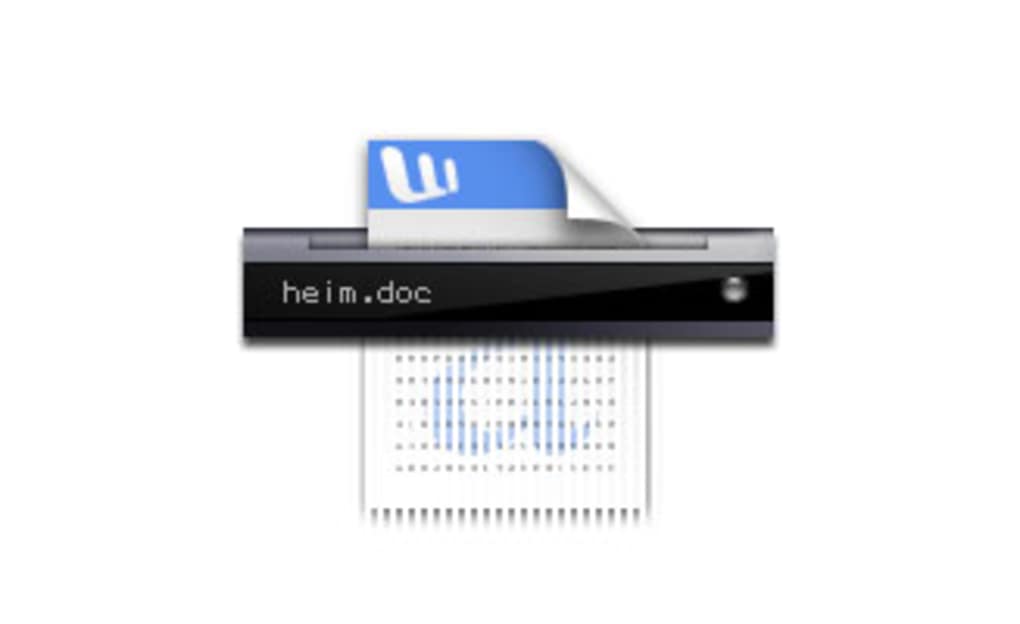
In einer Zeit, in der Datenlecks alltäglich sind, reicht das bloße Ziehen einer Datei in den Papierkorb nicht mehr aus, um die Privatsphäre zu gewährleisten. Shredder Widget überbrückt die Lücke zwischen physischen Aktenvernichtern und digitaler Sicherheit, indem es Ihr macOS‑Dashboard in einen virtuellen Schredder verwandelt, der Dateien dauerhaft und unwiederbringlich zerstört. Die App bietet drei unterschiedliche Schredder‑Stufen – Low, Medium und High – von denen jede durch einen anderen Algorithmus angetrieben wird, der reale Schredder‑Prozesse nachahmt.
Der Low‑Modus ist perfekt für alltägliche Junk‑Dateien, Medium entspricht den Standards des US‑Verteidigungsministeriums für vertrauliche Dokumente, und High pulverisiert Daten so gründlich, dass eine forensische Wiederherstellung praktisch unmöglich wird. Das Erlebnis fühlt sich überraschend taktil an: Sie klicken und ziehen eine Datei aus dem Finder, rufen das Dashboard mit der F4‑ (oder F12‑) Tastenkombination auf, lassen die Datei auf das Widget fallen und beobachten, wie ein realistisches Schreddergeräusch (mit der „s“-Taste umschaltbar) die endgültige Löschung signalisiert. Während die Notwendigkeit, jedes Mal das Dashboard zu öffnen, etwas repetitiv wirken kann, verleiht das zusätzliche Gefühl von Kontrolle und Sicherheit Shredder Widget zu einer überzeugenden Ergänzung jedes datenschutzbewussten Workflows.
Ob Sie ein Freelancer sind, der Kundenverträge bearbeitet, ein Journalist, der Quellen schützt, oder einfach ein Power‑User, der Aufräum‑Tools schätzt – Shredder Widget liefert eine spaßige, sichere und überraschend befriedigende Methode, digitale Spuren endgültig zu löschen.
Hauptfunktionen & Sicherheitsstufen
- Drei Schredder‑Intensitäten – Low (schnelles Löschen), Medium (DoD‑konform), High (ultra‑pulverisieren).
- Dashboard-Integration – Rufen Sie das Widget sofort mit den F4/F12‑Tastenkombinationen auf.
- Dynamischer Stufenwechsel – Drücken Sie die Leertaste beim Überfahren, um die Schredder‑Stufe unterwegs zu ändern.
- Authentische Soundeffekte – Schalten Sie realistische Schreddergeräusche mit der „s“-Taste um für ein immersives Erlebnis.
- Drag‑and‑Drop‑Einfachheit – Nutzen Sie den nativen Drag‑Mechanismus des Finders; keine zusätzliche UI‑Unordnung.
- Sichere Lösch‑Algorithmen – Jede Stufe verwendet eine andere kryptografische Überschreibungsroutine, um sicherzustellen, dass Daten nicht wiederhergestellt werden können.
- Minimaler System-Fußabdruck – Leichtgewichtiges Widget, das still im Hintergrund läuft, ohne Ressourcen zu verbrauchen.
- Kostenlos zu nutzen – Keine versteckten Gebühren, Abonnements oder Testbeschränkungen.
Installation, Konfiguration und täglicher Arbeitsablauf
Die Installation von Shredder Widget ist bewusst einfach gehalten. Beginnen Sie mit dem Herunterladen des DMG‑Installers von der offiziellen Website. Sobald das Disk‑Image gemountet ist, ziehen Sie das Shredder‑Widget‑Symbol in Ihren Anwendungsordner. Der erste Start veranlasst macOS, die App zu verifizieren; genehmigen Sie einfach die Sicherheitsanfrage und erlauben Sie dem Widget, auf Ihre Dateien zuzugreifen. Nach der Installation öffnen Sie Systemeinstellungen → Sicherheit & Datenschutz → Bedienungshilfen und fügen Shredder Widget zur Liste hinzu, damit es Drag‑and‑Drop‑Ereignisse vom Finder empfangen kann.
Die Konfiguration erfolgt vollständig über das Widget selbst. Öffnen Sie das Dashboard (F4 oder F12) und suchen Sie das Shredder‑Widget‑Symbol. Rechts‑klicken (oder Ctrl‑klicken), um ein kleines Einstellungsmenü zu öffnen, in dem Sie die Standard‑Schredder‑Stufe festlegen, Soundeffekte aktivieren oder stummschalten und wählen können, ob das Widget auf allen Dashboard‑Bereichen erscheinen soll. Für Power‑User ermöglicht die Leertasten‑Kurzbefehltaste das Umschalten der Stufen, während eine Datei schwebt, und bietet eine sofortige Kontrolle, ohne den Drag‑Vorgang zu verlassen.
Der tägliche Arbeitsablauf ist so gestaltet, dass er natürlich wirkt. Finden Sie ein vertrauliches PDF im Finder, klicken und halten Sie, dann ziehen Sie es zum Dashboard‑Hotkey. Drücken Sie F4, lassen Sie die Datei auf das Widget fallen und beobachten Sie die Animation.
Wenn Sie eine höhere Sicherheitsstufe benötigen, drücken Sie die Leertaste, bevor Sie die Datei loslassen, und das Widget schaltet automatisch zu Medium oder High um. Sobald die Schredder‑Animation abgeschlossen ist, verschwindet die Datei dauerhaft von Ihrer Festplatte, und ein Bestätigungs‑Toast erscheint in der Bildschirmecke. Da das Widget außerhalb des Papierkorbs arbeitet, gibt es kein „Rückgängig“ – eine bewusste Design‑Entscheidung, die die Endgültigkeit der Aktion betont.
Kompatibilität, Vor‑ und Nachteile, FAQ und abschließende Gedanken
Kompatibilität
Shredder Widget ist ausschließlich für macOS 10.14 (Mojave) und neuer entwickelt und nutzt die Dashboard‑Funktion, die bis macOS Ventura im Legacy‑„Dashboard“-Modus verfügbar bleibt. Die App läuft sowohl auf Intel‑basierten Macs als auch auf Apple‑Silicon (M1, M2 und später) ohne Leistungseinbußen. Während das Widget derzeit nicht für Windows, Linux, Android oder iOS verfügbar ist, bedeutet seine leichte Architektur, dass eine plattformübergreifende Version in zukünftigen Updates veröffentlicht werden könnte. Für jetzt genießen macOS‑Nutzer ein natives, sicheres Erlebnis, das nahtlos in Finder, Spotlight und Systemeinstellungen integriert ist.
Vor‑ und Nachteile
- Pros
- Drei klar definierte Sicherheitsstufen decken sowohl lockere als auch hochsichere Anforderungen ab.
- Authentische Soundeffekte verleihen ein befriedigendes, taktiles Gefühl.
- Kostenlos, werbefrei und minimaler Systemressourcenverbrauch.
- Einfacher Drag‑and‑Drop‑Arbeitsablauf fügt sich natürlich in die bestehenden macOS‑Gewohnheiten ein.
- DoD‑konformer Schredder‑Algorithmus für Sicherheit auf mittlerem Niveau.
- Cons
- Erfordert jedes Mal das Öffnen des Dashboards, was einige Nutzer als repetitiv empfinden.
- Kein Dock‑ oder Menü‑Leisten‑Shortcut für den direkten Zugriff (künftiges Update könnte dies hinzufügen).
- Auf macOS beschränkt; noch keine Windows‑ oder mobilen Versionen.
- Schreddern auf hoher Stufe kann bei sehr großen Dateien etwas länger dauern.
Häufig gestellte Fragen
Kann Shredder Widget Dateien wiederherstellen, die versehentlich geschreddert wurden?
Nein. Die App verwendet mehrere Überschreibungsdurchgänge, die den DoD‑Standards (Medium) entsprechen, oder einen pulverisierenden Algorithmus (High), wodurch eine Datenwiederherstellung praktisch unmöglich wird.
Ist das Widget mit Apple‑Silicon‑Macs kompatibel?
Ja. Shredder Widget läuft nativ auf sowohl Intel‑ als auch Apple‑Silicon‑Prozessoren ohne Leistungsabfall.
Benötige ich eine Internetverbindung für den Schredder‑Vorgang?
Nein. Alle Schredder‑Algorithmen werden lokal auf Ihrem Rechner ausgeführt; die App überträgt keine Daten online.
Kann ich die Standard‑Schredder‑Stufe ändern?
Ja. Rechts‑klicken Sie das Widget im Dashboard und wählen Sie Ihre bevorzugte Standard‑Stufe (Low, Medium oder High). Sie können die Stufen auch unterwegs mit der Leertaste während des Ziehens umschalten.
Gibt es eine Möglichkeit, den Schredder‑Sound zu deaktivieren?
Absolut. Drücken Sie die „s“-Taste, während das Widget fokussiert ist, um die Soundeffekte ein- oder auszuschalten.
Fazit & Handlungsaufruf
Shredder Widget füllt eine Nische, die vielen macOS‑Nutzern nicht bewusst war: eine spaßige, sichere und sofort zugängliche Möglichkeit, digitale Dateien mit dem Vertrauen eines physischen Aktenvernichters zu zerstören. Während die Abhängigkeit vom Dashboard etwas veraltet wirken kann, ist der Kompromiss ein hochreaktives, ressourcenschonendes Tool, das Ihre Privatsphäre ohne Abonnementgebühr respektiert. Wenn Sie regelmäßig sensible PDFs, Verträge oder persönliche Fotos bearbeiten, bieten die Medium‑ und High‑Schredder‑Modi ein beruhigendes Gefühl, das den Branchenstandards entspricht und in manchen Fällen sogar übertrifft. Für Gelegenheitsnutzer bietet der Low‑Modus eine schnelle Aufräummethode, die entschlossener wirkt als der gewöhnliche Papierkorb. Kurz gesagt, Shredder Widget ist eine clevere, kostenlose Ergänzung für jedes macOS‑Sicherheits‑Toolkit.
Bereit, Ihre Daten jedes Mal mit einem befriedigenden „Shred“ zu schützen? Laden Sie Shredder Widget jetzt herunter, installieren Sie es in Sekunden und beginnen Sie, Dateien sicher zu löschen, so wie Sie es sich immer gewünscht haben. Ihre vertraulichen Informationen verdienen mehr als ein einfaches Löschen – geben Sie ihnen noch heute das ultimative digitale Schredder‑Erlebnis.







